Das neueste Update für das Betriebssystem bringt eine Reihe von Verbesserungen und neuen Funktionen, die sowohl für Privatanwender als auch Unternehmen von Bedeutung sind. Mit dieser Version setzt Microsoft auf mehr Sicherheit, Effizienz und Nutzerfreundlichkeit.

Die Neuerungen umfassen unter anderem verbesserte KI-Integration, die das System intelligenter und anpassungsfähiger macht. Gleichzeitig wurden bekannte Probleme aus früheren Versionen behoben, um eine reibungslose Nutzung zu gewährleisten.
Bevor Sie das Update installieren, sollten Sie die Systemanforderungen überprüfen. Nur so können Sie sicherstellen, dass Ihr Gerät optimal läuft. Experten betonen die Bedeutung regelmäßiger Updates für die Sicherheit und Leistungsfähigkeit Ihres Systems.

Schlüsselerkenntnisse
- Das Update bietet neue Funktionen und Verbesserungen.
- Es richtet sich an Privatanwender und Unternehmen.
- KI-Integration erhöht die Effizienz des Systems.
- Systemanforderungen müssen überprüft werden.
- Sicherheitsupdates schützen vor Bedrohungen.
Einführung in Windows 11
Microsoft hat mit der Einführung eines neuen Betriebssystems einen Meilenstein gesetzt. Dieses Produkt wurde entwickelt, um die Nutzung von Computern noch intuitiver und effizienter zu gestalten. Es baut auf den Erfahrungen früherer Versionen auf und setzt neue Maßstäbe in der Technologie.
Die Entwicklung von Windows 10 zu dieser neuen Version zeigt, wie sich die Anforderungen der Nutzer verändert haben. Die grundlegende Architektur wurde überarbeitet, um mehr Stabilität und Geschwindigkeit zu bieten. Dies ist besonders wichtig für die heutigen Anwendungen und Arbeitsweisen.

Die Benutzeroberfläche wurde im Vergleich zu früheren Versionen deutlich modernisiert. Sie ist jetzt übersichtlicher und bietet mehr Möglichkeiten zur individuellen Anpassung. Diese Veränderungen machen das System nicht nur attraktiver, sondern auch einfacher zu bedienen.
Microsoft hat auch den Update-Zyklus optimiert. Regelmäßige Updates sorgen dafür, dass das System immer auf dem neuesten Stand bleibt. Dies ist besonders wichtig, um Sicherheitslücken zu schließen und neue Funktionen bereitzustellen.
Es gibt verschiedene Editionen, wie Home und Professional, die auf unterschiedliche Bedürfnisse zugeschnitten sind. Die 64-Bit-Architektur ist jetzt Standard und bietet eine bessere Leistung für moderne Anwendungen. Seit der Veröffentlichung hat das System eine breite Akzeptanz gefunden und wird weltweit genutzt.
Besonders hervorzuheben sind die Anpassungen für Hybrid-Arbeitsmodelle. Das System unterstützt flexible Arbeitsweisen und ermöglicht eine nahtlose Integration von Büro- und Heimarbeit. Dies macht es zu einer idealen Lösung für die heutige Arbeitswelt.
Die wichtigsten Neuerungen in Windows 11
Die wichtigsten Neuerungen setzen auf Technologie und Sicherheit. Das Update kombiniert innovative Funktionen mit verbesserten Schutzmaßnahmen, um ein optimales Nutzererlebnis zu bieten. Dabei stehen KI-gestützte Features und erweiterte Sicherheitsfunktionen im Mittelpunkt.

KI-gestützte Features
Die Integration von künstlicher Intelligenz macht das System intelligenter und anpassungsfähiger. KI-basierte Tools optimieren Prozesse und bieten personalisierte Vorschläge. Dies erhöht die Effizienz und vereinfacht die tägliche Nutzung.
Verbesserte Sicherheitsfunktionen
Ein zentraler Bestandteil der Neuerungen ist der TPM 2.0-Standard, der als Kernvoraussetzung für die Installation gilt. Dieser Chip sorgt für eine höhere Sicherheit auf Hardware-Ebene. Zusätzlich bietet das Windows Hello Sicherheitsökosystem eine nahtlose biometrische Authentifizierung.
Die Sandbox-Technologie isoliert Anwendungen, um potenzielle Bedrohungen zu minimieren. Echtzeit-Bedrohungserkennung durch Cloud-basierte Analysen schützt vor neuen Gefahren. Für Unternehmen gibt es erweiterte Verschlüsselungsstandards und Sicherheitszertifizierungen nach Industriestandards.
Diese Neuerungen machen das System nicht nur sicherer, sondern auch zukunftsfähig. Sie erfüllen die steigenden Anforderungen an Datenschutz und Sicherheit in der digitalen Welt.
Systemanforderungen für Windows 11
Bevor Sie das neue Betriebssystem nutzen können, müssen Sie die Systemanforderungen überprüfen. Dies stellt sicher, dass Ihr Gerät optimal läuft und alle Funktionen unterstützt werden. Die technischen Voraussetzungen sind entscheidend für eine reibungslose Installation und Nutzung.
Hardware-Voraussetzungen
Ihr Gerät benötigt mindestens einen 64-Bit-Prozessor mit 1 GHz oder schneller. Ein Arbeitsspeicher von 4 GB ist erforderlich, wobei 4 GB für eine bessere Leistung empfohlen werden. Die Speicherkapazität sollte mindestens 64 GB betragen, um das System und Anwendungen zu unterstützen.
Ein weiterer wichtiger Faktor ist die Grafikkarte. Sie muss DirectX 12 kompatibel sein und über ein WDDM 2.0-Treiber verfügen. Der TPM 2.0-Chip ist eine Kernvoraussetzung, die für die Sicherheit auf Hardware-Ebene sorgt. Überprüfen Sie diese Komponenten, bevor Sie fortfahren.
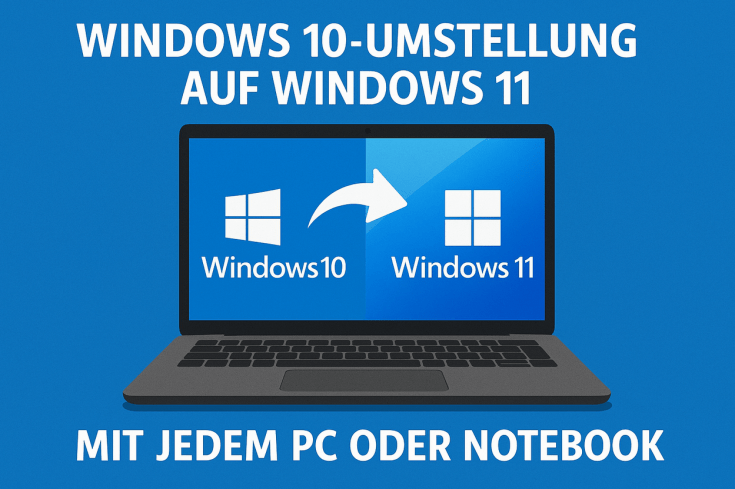
Installationsmedien erstellen
Für die Installation benötigen Sie entweder einen USB-Stick oder eine DVD als Datenträger. Laden Sie das Media Creation Tool von der offiziellen Website herunter. Dieses Tool hilft Ihnen, die ISO-Datei zu erstellen und auf den Datenträger zu übertragen.
Vergleichen Sie die Vorteile von USB und DVD. USB-Sticks sind schneller und einfacher zu verwenden, während DVDs eine zuverlässige Alternative darstellen. Stellen Sie sicher, dass der Speicherplatz ausreicht, um die ISO-Datei zu speichern.
Bei Problemen mit dem Brennen der ISO-Datei überprüfen Sie die Software-Einstellungen. Achten Sie darauf, dass die BIOS-Einstellungen auf UEFI statt Legacy Boot eingestellt sind. Dies gewährleistet eine korrekte Erkennung des Datenträgers.
„Ein gut vorbereitetes Installationsmedium ist der Schlüssel zu einer erfolgreichen Installation.“
Führen Sie Sicherheitschecks durch, um sicherzustellen, dass die Download-Quelle vertrauenswürdig ist. Vermeiden Sie unbekannte Websites, um Risiken zu minimieren. Bei BIOS-Erkennungsproblemen aktualisieren Sie die Firmware und überprüfen Sie die Anschlüsse.
Installation und Upgrade auf Windows 11
Die Installation des neuen Betriebssystems kann reibungslos verlaufen, wenn Sie die richtigen Schritte befolgen. Bevor Sie beginnen, stellen Sie sicher, dass Ihr Gerät die Systemanforderungen erfüllt. Dies ist entscheidend, um Probleme während des Prozesses zu vermeiden.
Schritt-für-Schritt-Anleitung
Führen Sie zunächst das Media Creation Tool aus, um das Installationsmedium zu erstellen. Wählen Sie zwischen einem USB-Stick oder einer DVD. Achten Sie darauf, dass der Speicherplatz ausreicht.
Starten Sie Ihr Gerät neu und booten Sie vom Installationsmedium. Folgen Sie den Anweisungen auf dem Bildschirm, um das neue Betriebssystem zu installieren. Wählen Sie die Option „Upgrade“, wenn Sie Ihre Dateien behalten möchten.
Nach der Installation überprüfen Sie, ob alle Treiber aktualisiert sind. Dies ist wichtig, um Probleme mit der Hardware zu vermeiden. Nutzen Sie die offiziellen Tools von Microsoft, um den Prozess abzuschließen.
Häufige Probleme und Lösungen
Während der Installation können verschiedene Probleme auftreten. Hier sind einige häufige Szenarien und ihre Lösungen:
| Problem | Lösung |
|---|---|
| BSOD-Fehlercodes | Analysieren Sie den Fehlercode und aktualisieren Sie die Treiber. |
| Treiberinkompatibilitäten | Laden Sie die neuesten Treiber von der Herstellerwebsite herunter. |
| Boot-Loop-Szenarien | Starten Sie im abgesicherten Modus und führen Sie eine Reparaturinstallation durch. |
| Performance-Probleme | Deaktivieren Sie unnötige Hintergrundanwendungen und optimieren Sie die Einstellungen. |
Falls Sie auf Fehlerbehebung angewiesen sind, nutzen Sie die offiziellen Tools von Microsoft. Diese bieten umfassende Unterstützung und helfen, die meisten Probleme zu lösen. Sollten Sie weitere Hilfe benötigen, können Sie sich an die Support-Foren wenden.
Produktivitätssteigerung mit Windows 11
Mit den neuen Funktionen können Sie Ihre Produktivität auf ein neues Level heben. Das Betriebssystem bietet Tools, die Ihre Arbeitsabläufe optimieren und Ihnen mehr Kontrolle über Ihre Aufgaben geben. Besonders hervorzuheben sind die Snap-Layouts und die nahtlose Integration mit Mobilgeräten.
Snap-Layouts und Multitasking
Die Snap-Layouts ermöglichen es Ihnen, mehrere Anwendungen gleichzeitig effizient zu organisieren. Sie können Fenster einfach anordnen und zwischen verschiedenen Layouts wechseln. Dies ist besonders nützlich, wenn Sie mit mehreren Programmen arbeiten müssen.
Durch diese Funktion wird Multitasking einfacher und übersichtlicher. Sie sparen Zeit und können sich besser auf Ihre Aufgaben konzentrieren. Probieren Sie es aus und erleben Sie, wie Ihre Produktivität steigt.
Integration mit Mobilgeräten
Die Integration von Mobilgeräten ist ein weiterer Schlüssel zur Produktivitätssteigerung. Mit der Deep Integration des Android-Subsystems können Sie nahtlos zwischen Ihrem Smartphone und Ihrem PC wechseln. Dies ermöglicht eine reibungslose Synchronisation von Dateien und Anwendungen.
- Nahtloser Dateitransfer via Nearby Sharing.
- App-Continuity zwischen verschiedenen Geräteplattformen.
- Erweiterte Benachrichtigungssteuerung für mehr Effizienz.
Diese Funktionen machen es einfacher, von überall aus zu arbeiten. Sie bleiben immer verbunden und haben alle wichtigen Informationen zur Hand.
„Die nahtlose Integration von Geräten ist ein Game-Changer für moderne Arbeitsweisen.“
Für Unternehmen gibt es zusätzliche Funktionen wie Mobile Device Management, die die Sicherheit und Kontrolle erhöhen. Diese Tools sorgen dafür, dass Ihre Daten geschützt bleiben, während Sie produktiv arbeiten.
Fazit
Das Update bietet zahlreiche Vorteile, die sowohl für Privatanwender als auch Unternehmen relevant sind. Eine Kosten-Nutzen-Analyse zeigt, dass die Investition in die neue Version langfristig lohnenswert ist. Mit einer Unterstützung bis 2031 erhalten Sie Sicherheit und Stabilität für die kommenden Jahre.
Für Unternehmen gibt es spezielle Lizenzierungsmodelle, die flexible Nutzungsszenarien ermöglichen. Privatanwender profitieren von benutzerfreundlichen Funktionen und regelmäßigen Feature Drops. Experten betonen die Empfehlung, das Update zeitnah durchzuführen, um von den neuesten Verbesserungen zu profitieren.
Bevor Sie sich entscheiden, prüfen Sie Ihre individuellen Anforderungen. Eine Checkliste hilft Ihnen, die richtige Wahl zu treffen. Die Zukunft der Technologie wird durch solche Updates geprägt – bleiben Sie also am Ball.
FAQ
Was sind die wichtigsten Neuerungen in Windows 11?
Die neueste Version bietet KI-gestützte Features, verbesserte Sicherheitsfunktionen und eine modernisierte Benutzeroberfläche für mehr Komfort und Effizienz.
Welche Systemanforderungen gelten für Windows 11?
Ihr Gerät benötigt mindestens einen 64-Bit-Prozessor, 4 GB RAM und 64 GB Speicherplatz. Zudem ist ein kompatibles Mainboard mit TPM 2.0 erforderlich.
Wie kann ich auf Windows 11 upgraden?
Sie können das Update über die Einstellungen Ihres aktuellen Betriebssystems durchführen. Stellen Sie sicher, dass Ihr Gerät die Anforderungen erfüllt und Sie ein Backup Ihrer Dateien erstellt haben.
Was tun, wenn bei der Installation Probleme auftreten?
Überprüfen Sie die Systemanforderungen, stellen Sie sicher, dass Ihr Gerät auf dem neuesten Stand ist, und nutzen Sie das Windows-Update-Tool für Unterstützung.
Wie verbessert Windows 11 die Produktivität?
Snap-Layouts erleichtern das Multitasking, während die Integration mit Mobilgeräten eine nahtlose Nutzung zwischen verschiedenen Plattformen ermöglicht.
Welche Sprachen werden in Windows 11 unterstützt?
Das Betriebssystem bietet eine Vielzahl von Sprachen zur Auswahl, darunter Deutsch, Englisch, Französisch und viele weitere.
Wo finde ich weitere Informationen zu Windows 11?
Besuchen Sie die offizielle Microsoft-Website, um detaillierte Informationen, Anleitungen und Support zu erhalten.
 Das-leere-Blatt
Hinterlasse einen Kommentar